工作
1 个因限额停止额度用完了, 对话接着聊。
当一个账户达到使用限额时,Porter 会把你的 Claude Code 会话搬到还有余量的账户,让你从 Claude 停下的地方接着做。
示例数据
- 达到限额时,Claude 会停止会话。
- Porter 把它搬到还有余量的账户。
- 同一段对话,换个账户继续。
对话从来不属于某个账户。
Claude Code 把每段对话都保存在你 Mac 上的专属文件夹中,由所有账户共享。真正属于账户的,只有 Claude Desktop 里一份简短的会话列表。Porter 会移动列表中的条目,清除限额错误,并把会话用到的 git worktree 一并带过去。
- 每次更改之前,Porter 都会先做备份;删除的内容会移到废纸篓。
- 运行中的 Claude Desktop 把会话列表保存在内存中,所以 Porter 会先退出它,完成后再重新打开。
多个 Claude Desktop,同时运行。
Claude Desktop 通常一次只能登录一个账户。有了 Porter,每个配置文件都是一个独立的 Claude Desktop,有自己的登录状态、设置和会话,像普通应用一样出现在程序坞和 ⌘-Tab 中。一个账户用完了,就到下一个窗口接着干。
还可以让从浏览器打开的 Claude 链接进入你最近使用的配置文件。
示例数据
工作
you@work.example
个人
you@home.example
示例数据
所有账户,一目了然。
点按菜单栏中的搬运工图标:每个账户都会显示 5 小时和 7 天用量、因限额停止的会话,还有一个按钮,可将它们移到有余量的账户。
需要时,查看实时用量。
开启“实时用量”后,Porter 每隔几分钟就用每个配置文件自己的会话向 claude.ai 获取用量,与 Claude 的用量页面一样。你还能看到每项限额的重置时间,以及只针对某个模型(例如 Fable)的限额。
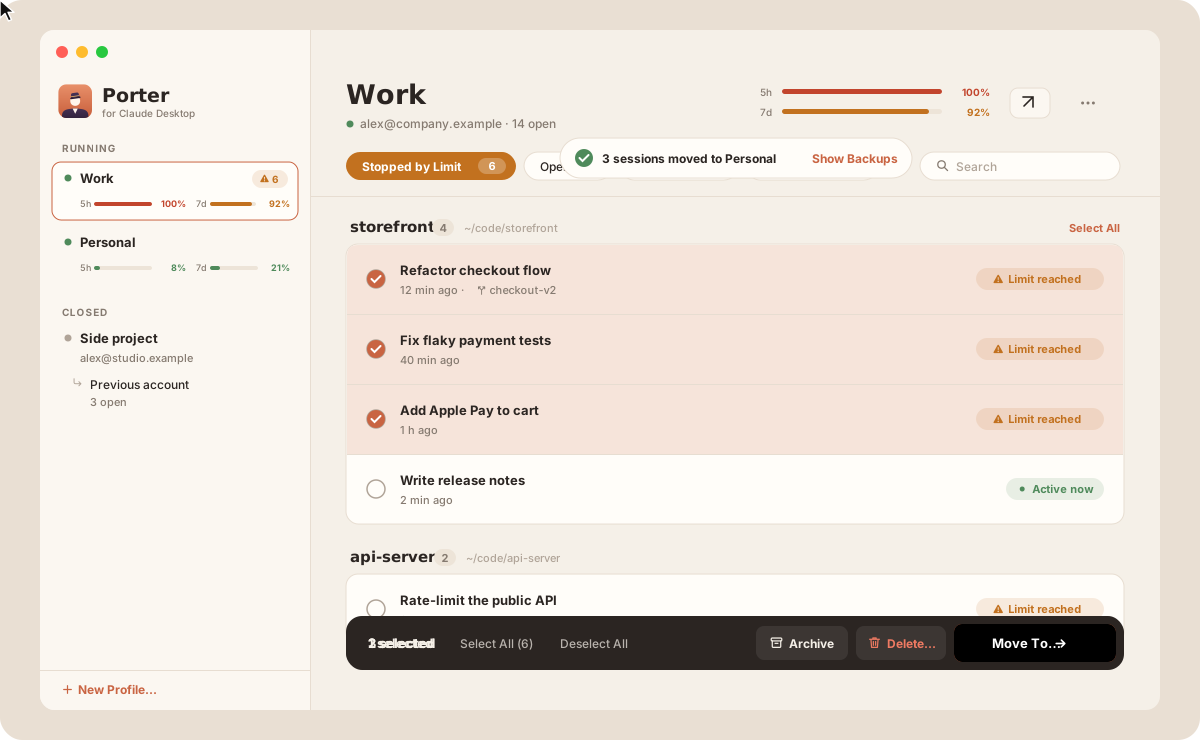
所有会话,尽在一个窗口。
- 会话按项目分组,支持搜索和筛选
- 移动或拷贝到另一个账户,也可以直接拖过去
- 归档、恢复和删除,每次更改前都会先备份
- 移动项目文件夹,使用它的每个会话都会随之更新
命令行也能用。
同一个应用,也能在脚本中移动会话。
$ alias porter="/Applications/Porter for Claude Desktop.app/Contents/MacOS/Porter"$ porter --list # 账户、配置文件及其会话列表$ porter --move --from WORK --to PERSONAL --dry-run # 预览将会发生什么,不做任何更改$ porter --move --from WORK --to PERSONAL --restart # 移动会话,并关闭和重新打开 Claude Desktop一分钟完成安装。
-
下载
下载 Porter.dmg,打开后将 Porter 拖到“应用程序”文件夹。
Porter.dmg -
允许一次
Porter 未经过公证,所以 macOS 会阻止首次打开。前往“系统设置”→“隐私与安全性”,点按“仍要打开”,或者运行:
xattr -dr com.apple.quarantine "/Applications/Porter for Claude Desktop.app" -
登录即可使用
点按菜单栏中的搬运工图标,为每个账户新建一个配置文件并登录。之后 Porter 会自动更新。