업무
한도로 중단됨 1개한도에 걸려도 대화는 그대로.
Porter는 사용 한도에 도달한 계정의 Claude Code 세션을 여유가 남은 계정으로 옮겨 줍니다. Claude가 멈춘 바로 그 지점부터 이어서 작업할 수 있습니다.
예시 데이터
- 한도에 도달하면 Claude가 세션을 멈춥니다.
- Porter가 여유 있는 계정으로 세션을 옮깁니다.
- 같은 대화를 새 계정에서 이어 갑니다.
대화는 처음부터 계정의 것이 아니었습니다.
Claude Code는 모든 대화를 Mac의 자체 폴더에 보관하며, 이 폴더는 모든 계정이 함께 씁니다. 계정에 속하는 것은 Claude Desktop의 짧은 세션 목록뿐입니다. Porter는 이 목록의 항목을 옮기고, 한도 오류를 지우고, 세션이 사용하는 git worktree도 함께 옮깁니다.
- Porter는 변경하기 전에 항상 백업을 만들고, 삭제한 항목은 휴지통으로 이동합니다.
- 실행 중인 Claude Desktop은 목록을 메모리에 보관하므로, Porter가 먼저 종료했다가 작업이 끝나면 다시 엽니다.
여러 Claude Desktop을 나란히.
Claude Desktop은 보통 한 번에 계정 하나만 쓸 수 있습니다. Porter를 쓰면 각 프로필이 로그인, 설정, 세션이 따로 있는 별도의 Claude Desktop이 되며, 다른 앱처럼 Dock에 나타나고 ⌘-Tab으로 전환됩니다. 한 계정을 다 쓰면 다음 창에서 계속 작업하세요.
원하면 브라우저에서 연 Claude 링크를 마지막으로 사용한 프로필에서 열 수 있습니다.
예시 데이터
업무
you@work.example
개인
you@home.example
예시 데이터
모든 계정을 한눈에.
메뉴 막대의 짐꾼 아이콘을 클릭하세요. 계정마다 5시간 및 7일 사용량, 한도로 중단된 세션, 그리고 이 세션들을 여유 있는 계정으로 옮기는 버튼이 표시됩니다.
필요할 때는 실시간 사용량을.
실시간 사용량을 켜면 Porter가 몇 분마다 각 프로필의 세션으로 claude.ai에 사용량을 묻습니다. Claude의 사용량 화면과 같은 방식입니다. 각 한도가 언제 초기화되는지, 그리고 Fable처럼 특정 모델에만 적용되는 한도도 볼 수 있습니다.
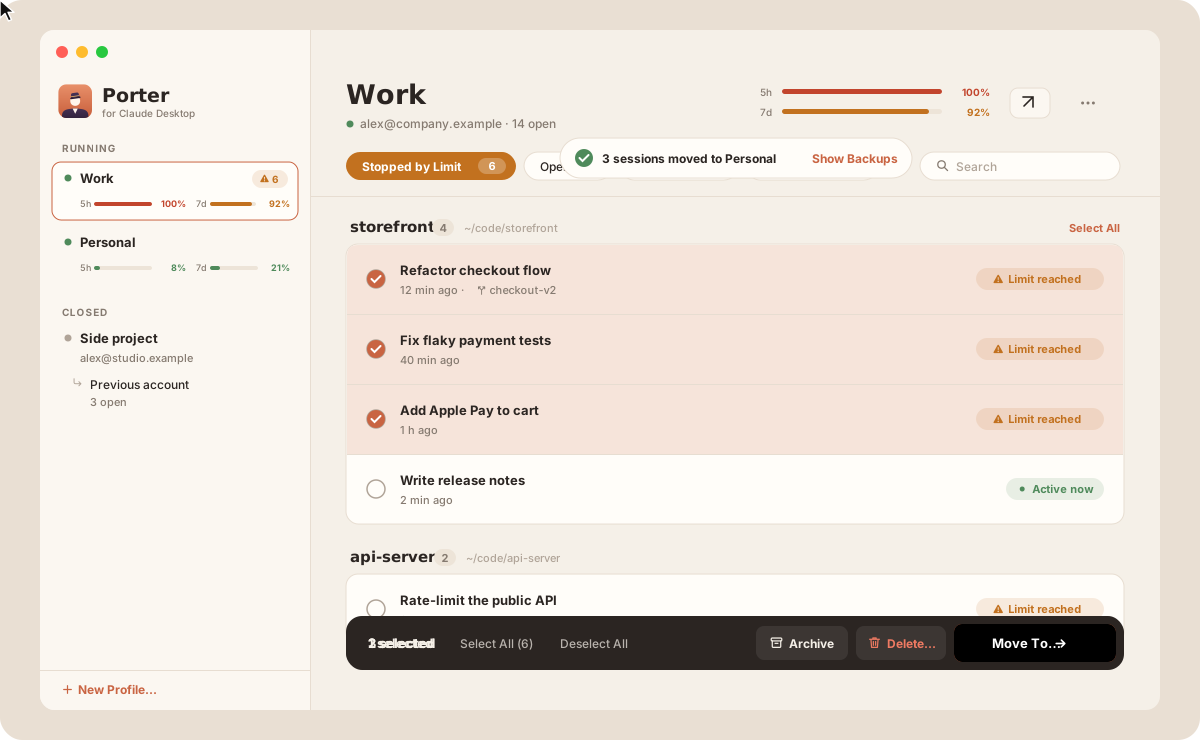
모든 세션을 한 윈도우에서.
- 세션을 프로젝트별로 묶어 보여 주며, 검색과 필터를 제공합니다
- 다른 계정으로 이동하거나 복사하고, 드래그해서 옮길 수도 있습니다
- 보관, 복원, 삭제 시 변경 전에 항상 백업을 만듭니다
- 프로젝트 폴더를 옮기면 그 폴더를 쓰는 모든 세션이 따라옵니다
명령줄에서도.
같은 앱으로 스크립트에서도 세션을 옮길 수 있습니다.
$ alias porter="/Applications/Porter for Claude Desktop.app/Contents/MacOS/Porter"$ porter --list # 계정, 프로필, 세션 목록$ porter --move --from WORK --to PERSONAL --dry-run # 아무것도 바꾸지 않고 결과만 미리 보기$ porter --move --from WORK --to PERSONAL --restart # Claude Desktop을 종료했다가 다시 열며 이동1분이면 설치 끝.
-
다운로드
Porter.dmg를 받아 열고 Porter를 응용 프로그램 폴더로 드래그하세요.
Porter.dmg -
한 번만 허용
Porter는 공증되지 않아 처음 실행할 때 macOS가 차단합니다. 시스템 설정 → 개인정보 보호 및 보안을 열고 '그래도 열기'를 클릭하거나 다음 명령을 실행하세요.
xattr -dr com.apple.quarantine "/Applications/Porter for Claude Desktop.app" -
로그인하고 시작
메뉴 막대의 짐꾼 아이콘을 클릭하고, 계정마다 프로필을 만들어 로그인하세요. 그다음부터는 Porter가 알아서 업데이트됩니다.