仕事
上限で停止 1 件上限に達しても、 会話はそのまま。
Porter は、使用上限に達したアカウントから余裕のあるアカウントへ Claude Code のセッションを移します。Claude が止まったところから、そのまま続けられます。
サンプルデータ
- 上限に達すると、Claude はセッションを止めます。
- Porter が余裕のあるアカウントへ移します。
- 同じ会話を、新しいアカウントで。
会話は、もともとアカウントのものではありません。
Claude Code はすべての会話を Mac 上の専用フォルダに保存し、どのアカウントからも共通で使います。アカウントに属しているのは、Claude Desktop の小さなセッション一覧だけです。Porter はその一覧の項目を移し、上限エラーを消して、セッションが使う git worktree も一緒に運びます。
- Porter は変更のたびに事前にバックアップを作り、削除したものはゴミ箱に入れます。
- 起動中の Claude Desktop は一覧をメモリに保持しているため、Porter はいったん終了させ、完了後にもう一度開きます。
複数の Claude Desktop を、同時に。
Claude Desktop は通常、一度に 1 つのアカウントしか使えません。Porter を使うと、各プロファイルがサインイン、設定、セッションをそれぞれ持つ独立した Claude Desktop になり、ほかのアプリと同じく Dock に並び、⌘-Tab でも切り替えられます。1 つのアカウントが上限に達したら、次のウインドウで作業を続けましょう。
オプションで、ブラウザからの Claude のリンクを最後に使ったプロファイルで開けます。
サンプルデータ
仕事
you@work.example
個人
you@home.example
サンプルデータ
すべてのアカウントをひと目で。
メニューバーのポーターをクリックすると、各アカウントの 5 時間と 7 日間の使用量、上限で止まったセッションが表示され、ボタン 1 つで余裕のあるアカウントへ移動できます。
必要なときは、リアルタイムの使用量も。
「リアルタイムの使用量」をオンにすると、Porter は数分ごとに各プロファイルのセッションで claude.ai に問い合わせます。Claude の使用量画面と同じ方法です。各上限のリセット時刻や、Fable など特定のモデルだけに適用される上限も表示されます。
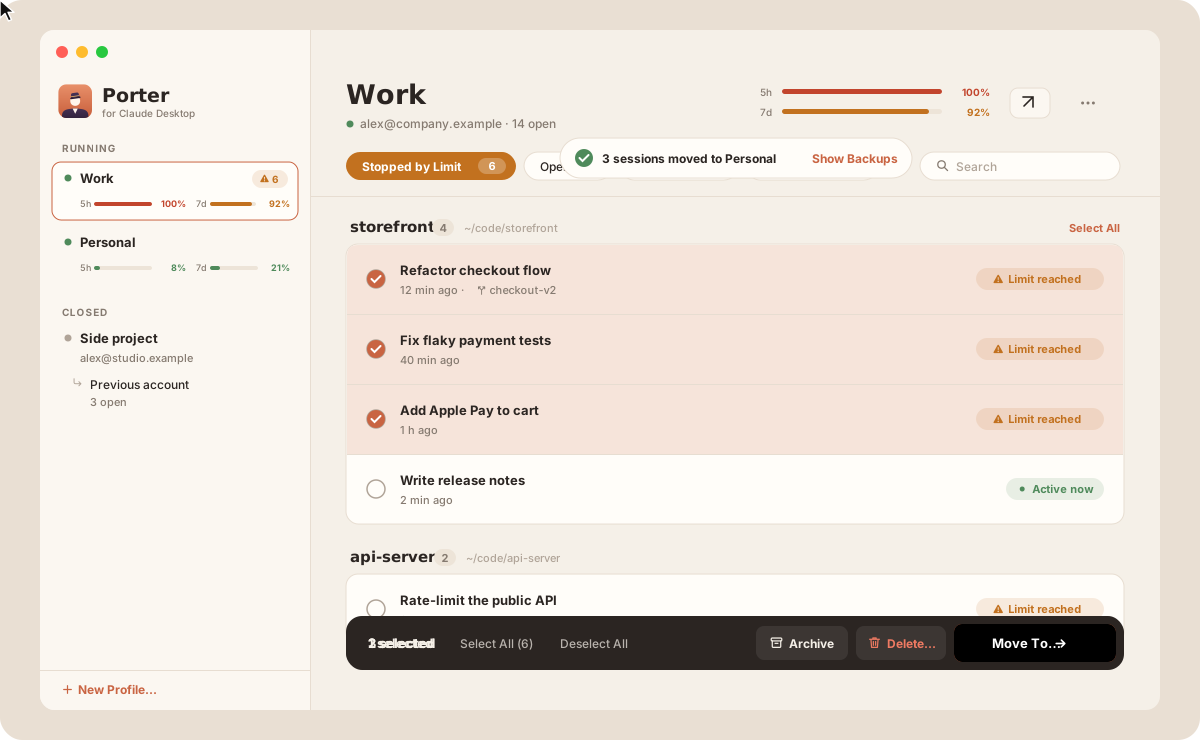
すべてのセッションを、1 つのウインドウで。
- セッションをプロジェクトごとに表示し、検索やフィルタも使えます
- 別のアカウントへ移動やコピー、ドラッグでも移せます
- アーカイブ、復元、削除。変更の前には毎回バックアップを作成します
- プロジェクトフォルダを移動すると、それを使うセッションもすべて追従します
コマンドラインからも。
同じアプリで、スクリプトからセッションを移動できます。
$ alias porter="/Applications/Porter for Claude Desktop.app/Contents/MacOS/Porter"$ porter --list # アカウント、プロファイル、そのセッション一覧$ porter --move --from WORK --to PERSONAL --dry-run # 何も変更せず、実行結果だけを表示$ porter --move --from WORK --to PERSONAL --restart # 移動(Claude Desktop を終了して再度開く)1 分でインストール。
-
ダウンロード
Porter.dmg をダウンロードして開き、Porter をアプリケーションフォルダにドラッグします。
Porter.dmg -
初回だけ許可
Porter は公証を受けていないため、初回の起動は macOS にブロックされます。システム設定 → プライバシーとセキュリティを開いて「このまま開く」をクリックするか、次のコマンドを実行してください:
xattr -dr com.apple.quarantine "/Applications/Porter for Claude Desktop.app" -
サインインして使い始める
メニューバーのポーターをクリックし、アカウントごとにプロファイルを作ってサインインします。以降、Porter は自動でアップデートされます。