Lavoro
1 ferma per il limiteRaggiungi il limite. Tieni la conversazione.
Porter porta le tue sessioni di Claude Code da un account al limite di utilizzo a uno che ha ancora margine, così riprendi esattamente da dove Claude si era fermato.
Dati di esempio
- Claude ferma la sessione al limite.
- Porter la porta su un account con margine.
- Stessa conversazione, nuovo account.
La conversazione non è mai appartenuta a un account.
Claude Code tiene ogni conversazione in una sua cartella sul tuo Mac, condivisa da tutti gli account. A un account appartiene solo il breve elenco delle sessioni di Claude Desktop. Porter sposta la voce in quell'elenco, cancella l'errore del limite e porta con sé i worktree git che la sessione usa.
- Prima di ogni modifica Porter crea un backup, e tutto ciò che elimina finisce nel Cestino.
- Un Claude Desktop aperto tiene l'elenco in memoria, quindi Porter lo chiude prima e lo riapre dopo.
Più Claude Desktop, uno accanto all'altro.
Di solito Claude Desktop usa un account alla volta. Con Porter ogni profilo è un Claude Desktop a sé, con il suo accesso, le sue impostazioni e le sue sessioni, nel Dock e in ⌘-Tab come qualsiasi app. Quando un account si esaurisce, continui a lavorare nella finestra successiva.
Se vuoi, i link di Claude dal browser si aprono nel profilo che hai usato per ultimo.
Dati di esempio
Lavoro
you@work.example
Personale
you@home.example
Dati di esempio
Tutti gli account a colpo d'occhio.
Clicca sul facchino nella barra dei menu: ogni account mostra l'utilizzo a 5 ore e a 7 giorni, le sessioni ferme per un limite e un pulsante per spostarle dove c'è margine.
Utilizzo in tempo reale, quando lo vuoi.
Attiva Utilizzo in tempo reale e Porter chiede i dati a claude.ai ogni pochi minuti, con la sessione di ogni profilo, come fa la schermata dell'utilizzo di Claude. Vedi anche quando si azzera ogni limite e i limiti che valgono per un solo modello, come Fable.
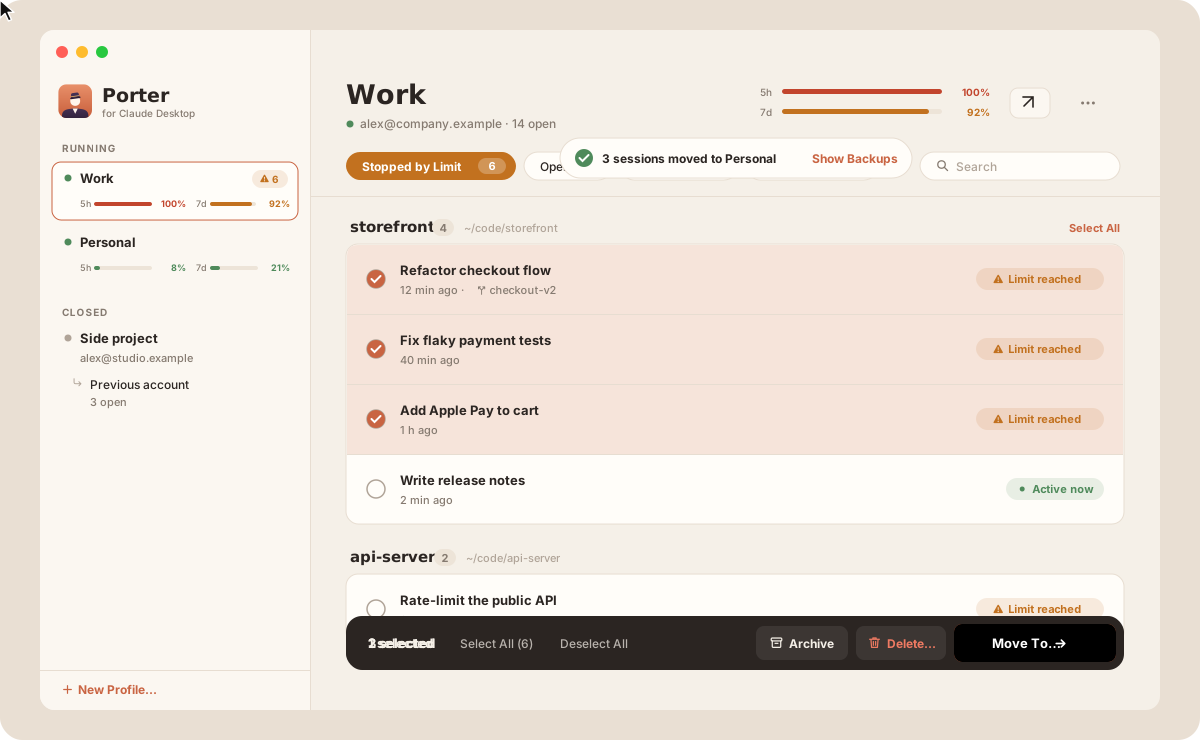
Tutte le sessioni, in un'unica finestra.
- Sessioni raggruppate per progetto, con ricerca e filtri
- Spostale o copiale su un altro account, anche trascinandole
- Archivia, ripristina ed elimina, con un backup prima di ogni modifica
- Sposta la cartella di un progetto e ogni sessione che la usa la segue
E dalla riga di comando.
La stessa app sposta le sessioni anche dai tuoi script.
$ alias porter="/Applications/Porter for Claude Desktop.app/Contents/MacOS/Porter"$ porter --list # account, profili e relativi elenchi di sessioni$ porter --move --from WORK --to PERSONAL --dry-run # cosa succederebbe, senza modificare niente$ porter --move --from WORK --to PERSONAL --restart # sposta, chiudendo e riaprendo Claude DesktopSi installa in un minuto.
-
Scarica
Scarica Porter.dmg, aprilo e trascina Porter in Applicazioni.
Porter.dmg -
Consenti l'apertura una volta
Porter non è notarizzato, quindi macOS blocca la prima apertura. Apri Impostazioni di Sistema → Privacy e sicurezza e fai clic su «Apri comunque», oppure esegui:
xattr -dr com.apple.quarantine "/Applications/Porter for Claude Desktop.app" -
Accedi e parti
Clicca sul facchino nella barra dei menu, crea un profilo per ogni account ed effettua l'accesso. Da lì in poi Porter si aggiorna da solo.